Каждое устройство, будь то механическое или электронное, со временем изнашивается, и твердотельные накопители не являются исключением. Чем больше вы им пользуетесь, тем больше изнашиваются его ячейки памяти.
SSD-накопители хранят данные в крошечных ячейках памяти. Каждый раз, когда вы записываете или читаете данные, в этих ячейках происходит электрический процесс, который постепенно изнашивает изолирующие слои внутри них. SSD-накопители предназначены для обработки многих подобных операций, но они не будут работать вечно. По этой причине я взял за правило время от времени проверять состояние моего SSD. К счастью для меня, в Windows уже есть встроенный раздел, который позволяет мне проверить некоторую информацию о состоянии моего SSD.
Встроенная функция проверки работоспособности твердотельных накопителей работает только с твердотельными накопителями NVMe. Если вы используете твердотельный накопитель или жесткий диск SATA, вам придется воспользоваться сторонним инструментом мониторинга, чтобы получить аналогичную информацию о состоянии.
Windows постоянно контролирует состояние моего SSD
Я не знал, что Windows уже собирает информацию о состоянии моего диска.
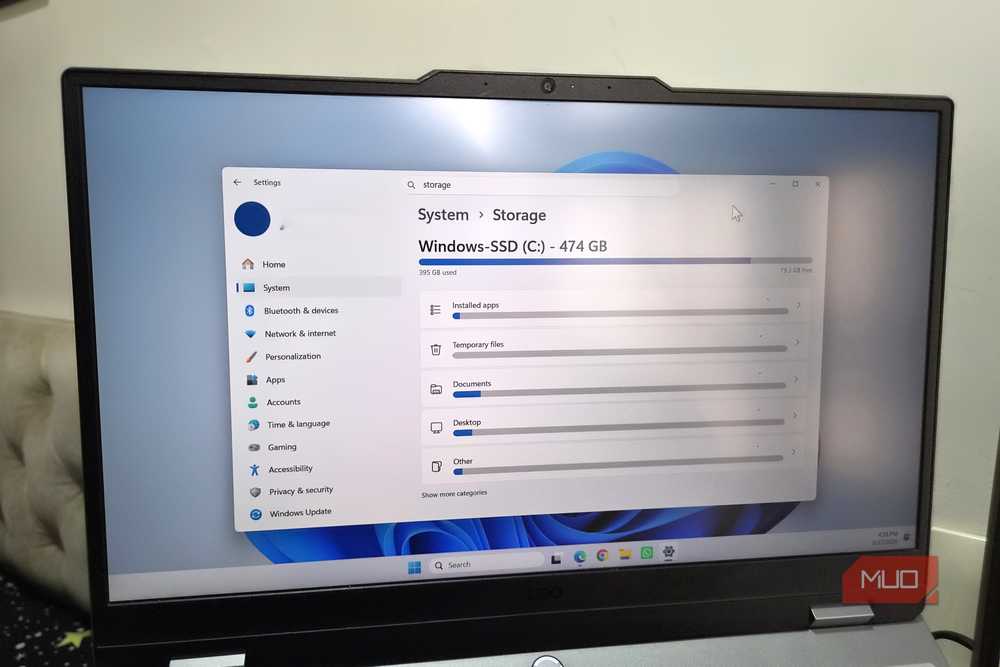
Я всегда связываю мониторинг работоспособности хранилища со сторонними инструментами, такими как CrystalDiskInfo. Если я хочу знать, как работает мой накопитель, моим первым инстинктом будет установка чего-то, предназначенного для чтения данных SMART (технология самоконтроля, анализа и отчетности). Но Windows на самом деле выполняет часть этой работы.
Для поддерживаемых накопителей NVMe Windows может получить доступ к информации о состоянии, сообщаемой SSD, и отобразить ее часть непосредственно через приложение «Настройки». Конечно, я не могу получить все технические подробности, которые может сообщить привод, но я могу видеть некоторые важные индикаторы, не устанавливая ничего.
Очевидно, что вы не должны рассматривать страницу состояния хранилища Windows как полную диагностику вашего SSD. Подходящее приложение для мониторинга SMART может предоставить вам дополнительную информацию, включая подробные характеристики диска и данные об ошибках. Однако для быстрого обзора Windows предоставляет мне достаточно информации, чтобы понять, когда мне следует задуматься о резервном копировании файлов.
Поиск информации о состоянии моего SSD занимает несколько кликов
Windows хранит основную информацию о состоянии диска в настройках хранилища.
Страница информации о состоянии SSD в приложении «Настройки» не очень очевидна, поскольку, как это обычно бывает в Windows, лучшие функции часто скрыты. Но чтобы найти его, просто откройте его. Настройки -> Система -> Памятьзатем выберите Расширенные настройки хранилища. Оттуда перейдите в Диски и тома и выберите Характеристики Для вашего твердотельного накопителя NVMe.
После открытия диска ХарактеристикиWindows отображает доступную информацию о состоянии поддерживаемых дисков. Здесь я также могу увидеть, обнаружила ли Windows проблему с диском.
Точная отображаемая информация может варьироваться в зависимости от твердотельного накопителя и данных о состоянии его прошивки. Это еще одна причина, по которой я не ожидаю, что каждый диск NVMe будет показывать одинаковые значения.
Однако тот факт, что я могу получить эту информацию, не скачивая другое приложение, весьма удобен. Я думаю, что что-то столь важное, как состояние диска, на котором хранится моя операционная система, приложения, документы и другие файлы, стоит проверять время от времени.
Три цифры говорят мне больше, чем я ожидал
Предполагаемый оставшийся срок службы, наличие запасных частей и температура дают мне краткое представление о состоянии моего твердотельного накопителя.

Страница о здоровье не просто дает мне расплывчатую оценку «хорошо» или «плохо». В зависимости от диска Windows может отображать такую информацию, как Предполагаемый оставшийся срок службы, Дополнительно доступнои Температура.
Вот что на самом деле означают эти цифры:
- Предполагаемый оставшийся срок службы: это приблизительный срок службы SSD. Как и следовало ожидать, чем выше значения, тем лучше. Но важно отметить, что это всего лишь оценка, основанная на спецификациях производителя и заявленном износе накопителя. Это не означает, что мой SSD внезапно перестанет работать, когда число достигнет 0. На самом деле это значение может быть отрицательным, и мой SSD все равно будет работать. Это скорее показатель предполагаемой долговечности накопителя, а не таймер обратного отсчета до отказа.
- Дополнительно доступно: производители твердотельных накопителей выделяют часть памяти накопителя в качестве резервного пространства, скрытого от операционной системы. По мере износа ячеек NAND SSD может использовать это зарезервированное пространство для замены ячеек, которые больше не являются надежными. Более высокий доступный запасной объем обычно является хорошим знаком, поскольку означает, что на диске все еще имеется достаточно зарезервированной емкости. Если это число начнет значительно падать, я буду уделять больше внимания общему состоянию диска и обеспечу резервное копирование важных файлов.
- Температура: Наверное, это легче всего понять. Он показывает текущую рабочую температуру SSD. Температура может меняться в зависимости от того, что я делаю. Копирование больших объемов данных, установка больших игр или выполнение других задач, требующих большого объема памяти, могут привести к повышению температуры, чем когда компьютер простаивает. Для твердотельных накопителей NVMe температура от 50°C до 70°C под нагрузкой находится в разумных пределах, хотя идеальные температуры варьируются в зависимости от накопителя и производителя. Если я регулярно наблюдаю необычно высокие температуры, я бы предпочел это изучить, а не просто игнорировать.
Windows дает мне достаточно информации, чтобы знать, когда действовать
Я не думаю, что информация о состоянии SSD в Windows предназначена для замены надлежащего приложения для мониторинга SMART. Если мне нужен полный отчет о состоянии моего диска, я все равно буду использовать специальный инструмент. Но Windows дает мне достаточно информации, чтобы она не требовалась.
Я могу проверить расчетный оставшийся срок службы, доступную свободную емкость и текущую температуру поддерживаемого твердотельного накопителя NVMe непосредственно в настройках. Этого недостаточно, чтобы точно предсказать, когда диск выйдет из строя, но они могут дать мне ранний сигнал о том, что что-то заслуживает внимания. В конце концов, SSD может выйти из строя без особого предупреждения. Меньшее, что я могу сделать, это обратить внимание на сигналы, которые Windows уже подает мне.
- Емкость хранилища
-
2 ТБ
- Аппаратный интерфейс
-
PCIe 4.0
- Бренд
-
Вестерн Цифровой/СанДиск
- Скорость перевода
-
7250 МБ/с чтение, 6900 МБ/с запись
- TBW
-
1200