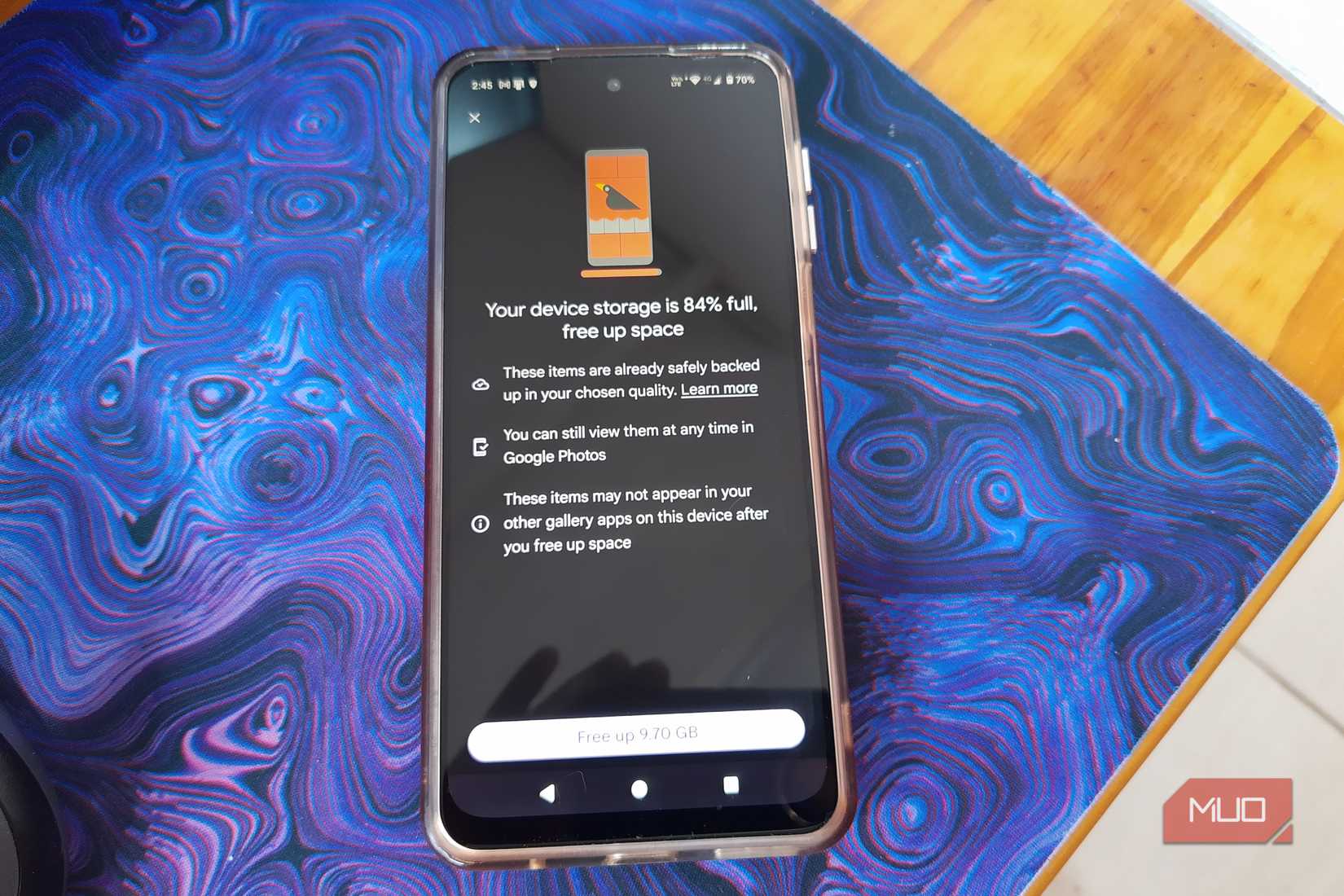
Я люблю фотографировать и снимать видео, но недостатком является то, что мой телефон заполнен чуть более чем на 84%, поэтому мне нужно скоро начать удалять некоторые из них.
Вот почему я дал Google Фото Освободите место на этом устройстве функция, которую стоит попробовать. Это должно удалить фотографии и видео из памяти моего телефона, как только Google Фото создаст их резервную копию. Я хотел посмотреть, сколько места он сможет освободить и удалит ли он какие-либо фотографии или видео, для которых не было резервных копий.
Google Фото сделал уборку за меня
Мне не нужно перечислять мои фотографии одну за другой

Если вы продолжите снимать фотографии и видео, ваше хранилище быстро заполнится, особенно если вы снимаете длинные видео. Однако есть решение: Google Фото. Освободите место на этом устройстве Эта функция помогает освободить место для хранения, удалив с телефона файлы, для которых уже созданы резервные копии. Хорошей новостью является то, что им легко пользоваться: просто нажмите на изображение своего профиля. Просто убедитесь, что вы не нажимаете опцию очистки, привязанную к хранилищу вашей учетной записи Google, поскольку она управляет пространством, общим для:
-
Google Фото
-
Водить машину
-
Gmail
Я хотел очистить память на телефоне, поэтому нажал Освободите место на этом устройстве. Первое нажатие на название функции не запускает процесс; он просто показывает вам, насколько он очистит.
После того, как я нажал на эту функцию, он сказал, что может освободить 10 ГБ места. Я знаю, что у меня много файлов, но, черт возьми, не так уж и много.
Я позаботился о том, чтобы мои фото и видео были заархивированы.
Я не могу рискнуть удалить файл, для которого нет резервной копии.

Я хочу быть максимально уверенным, что не потеряю ни одного файла в процессе. К счастью, у меня есть разные способы подтвердить наличие резервных копий моих файлов. Например, я нажимаю три точки в правом верхнем углу файла, который хочу проверить, затем нажимаю О. Под ПодробностиЯ нашел резервную копию образа размером 4,9 МБ.
Кроме того, после того как я сделаю фотографии и открою Google Фото, я смогу увидеть, какие файлы ожидают резервного копирования или все еще загружаются. После завершения загрузки я также вижу маленький значок облака с галочкой, прежде чем он исчезнет. Поэтому, когда я хотел убедиться, что все мои фотографии и видео были зарезервированы, я проверил, исчезли ли значки ожидающей загрузки и ничего не указывало на проблему с резервным копированием.
Если вы хотите убедиться, что все важные файлы сохранены, вы также можете открыть Google Фото на своем компьютере и еще раз проверить наличие этих файлов. Как только вы подтвердите это, вы можете использовать Освободите место на этом устройстве для большей очистки.
Мой телефон наконец-то снова смог дышать
Я действительно увидел разницу в хранении
После использования объем памяти моего телефона увеличился с 84% до 77%. Освободите место на этом устройстве. Уборка прошла не так быстро, как хотелось бы, но, по крайней мере, она выполнила свою работу. У меня было достаточно времени, чтобы приготовить кофе, не торопясь. Так что, если вам нужно почистить больше, я рекомендую делать это, когда вы не спешите.
Когда процесс завершился, Google Фото показал мне сообщение о том, что освободилось около 10 ГБ памяти. Я нажал «Готово» и, чтобы еще раз проверить, вернулся к Освободите место на этом устройстве. Он показал мне сообщение с просьбой вернуться позже, когда у меня будет больше фотографий и видео, которые нужно удалить. Это было необходимое мне подтверждение того, что уборка действительно была завершена.
Некоторые недавние фотографии и видео могут остаться на вашем телефоне после его использования. Освободите место. Google утверждает, что файлы возрастом менее 30 дней можно хранить на устройстве, даже если для них создана резервная копия.
Вы не можете предсказать каждый сбой
Что делать, если вы потеряете важную фотографию?

Достаточно одного вопроса, чтобы заставить вас усомниться в процессе. Что, если? Что делать, если из-за сбоя не удается создать резервную копию важной фотографии? Когда у вас небольшое количество фотографий и видео для просмотра, это может быть проще, но когда вы имеете дело с большими объемами, страх потерять их вполне реален.
Вы можете увидеть Резервное копирование завершено сообщение, но у вас все еще есть сомнения в том, действительно ли все ваши фотографии и видео сохранены. Иногда может показаться, что это слишком рискованно, чтобы сделать это на самом деле.
Я могу подтвердить свои важные файлы несколькими способами

Это правда, что невозможно предугадать каждый сбой, который может произойти. Но если вы позволите каждому «а что, если» взять над вами верх, вы, вероятно, не отправите важное электронное письмо или не сделаете банковский перевод. Всегда существует некоторый риск, когда вы доверяете технологиям что-то важное.
Однако Google предлагает способы подтвердить, что ваши файлы действительно зарезервированы. Самый простой — это статус полного резервного копирования, когда все будет завершено. Если есть фотография или видео, которые вы действительно не можете потерять, вы также можете использовать «Резервное копирование сейчас» вместо того, чтобы просто ждать обычного резервного копирования.
А если и этого недостаточно, перед использованием можно скопировать незаменимые файлы на внешний накопитель. Освободите место на этом устройстве. Таким образом, у вас будет еще одна копия где-то еще, и вы не будете полагаться только на Google Фото.
Я снова воспользуюсь Освободить место
Возвращение почти 10 ГБ без необходимости сортировки моей галереи по одному файлу за раз — это того стоит. Я бы все равно проверил, правильно ли были созданы резервные копии важных файлов, просмотрев Google Фото, прежде чем начинать процесс. Кроме того, если вы используете эту функцию каждый день, вам будет легче отслеживать резервные копии.