Я использую свой смартфон для бесчисленных задач, и мне не нравится, что стандартные приложения Android представляют угрозу конфиденциальности и преследуют меня весь день. Клавиатуры, мобильные браузеры и другие приложения собирают нашу историю поиска, местоположение и другие настройки и передают их третьим лицам без нашего ведома и согласия.
Правда в том, что ОС Android и многие ее приложения по умолчанию являются агрессивными, и вам придется удалить некоторые из них или изменить их настройки, если вы заботитесь о конфиденциальности. Вот настройки, которые вам следует изменить в трех популярных приложениях Google, чтобы улучшить вашу конфиденциальность на телефоне Android.
Хром
Это также инструмент сбора данных.

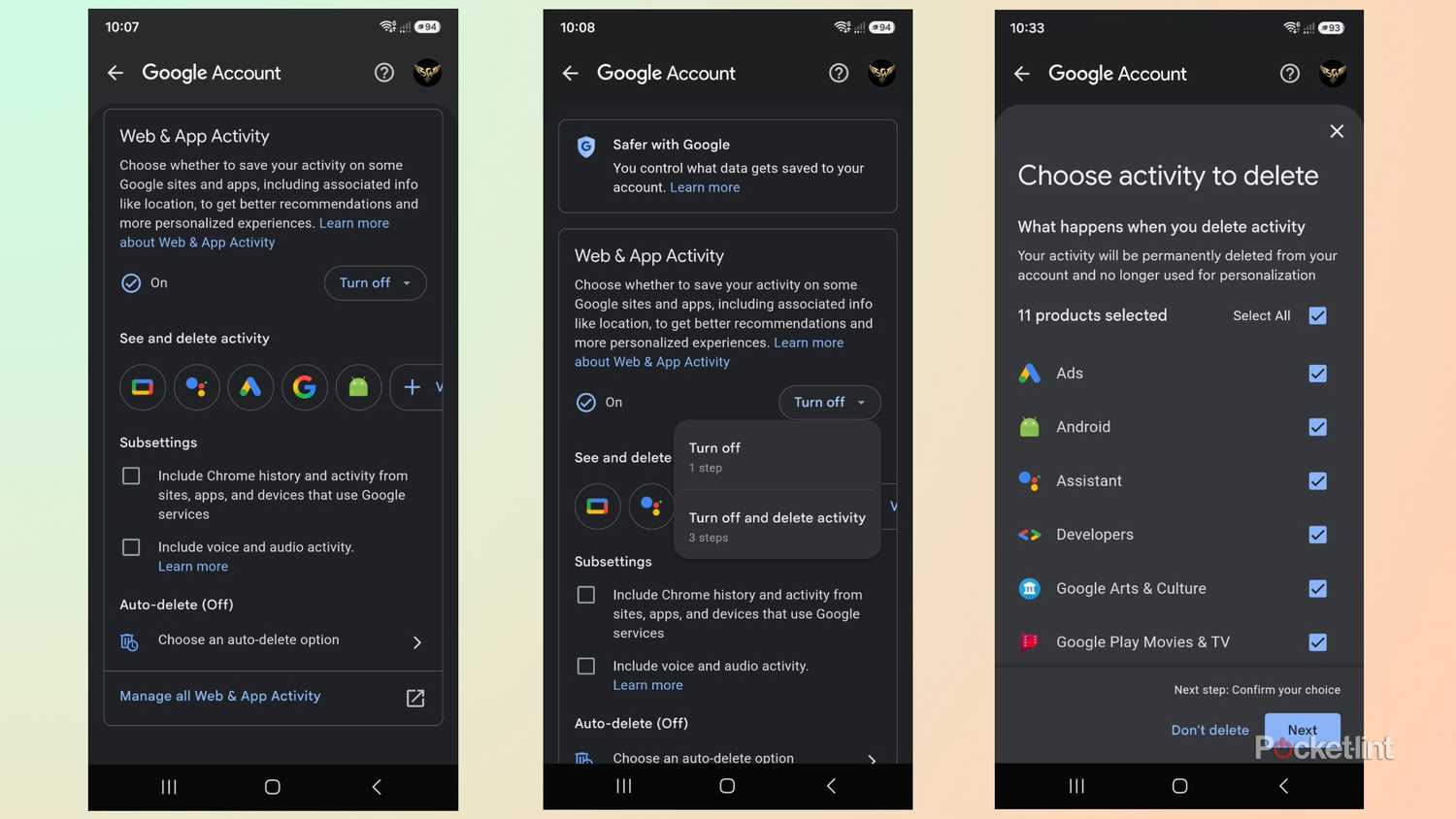
Chrome является одним из крупнейших виновников сбора данных, и изменение нескольких настроек может снизить его агрессивность. Настройка «Активность в Интернете и приложениях» отслеживает ваши поисковые запросы и другую информацию из ваших служб Google, чтобы улучшить службу. Сюда входит использование приложений, голосовое взаимодействие с Google Assistant и поисковые запросы в Chrome.
Вы можете отключить его, перейдя к Хром => Настройки => Управление учетной записью Google => Данные и конфиденциальность => Моя активность => Активность в Интернете и приложениях => Выключить. Вы также можете использовать опцию «Выключить» и удалить действие, чтобы очистить всю сохраненную информацию. Появится список служб, таких как Google Store, Google TV и т. д., и вы сможете выбрать, какие действия вы хотите удалить.
Вы также можете перейти к Хром => Настройки => Управление учетной записью Google => Данные и конфиденциальность => Персонализированная реклама и используйте переключатель, чтобы отключить персонализированную рекламу Google.
Затем перейдите к Хром => Настройки => Управление учетной записью Google => Данные и конфиденциальность => Обмен данными => Сторонние приложения и службы. Появится список всех приложений, связанных с вашей учетной записью Google. Должно быть что-то, чем вы больше не пользуетесь. Нажмите на приложение вы больше не хотите делиться информацией. Затем нажмите Удалить все прекратить делиться здесь данными вашего аккаунта Google.
Они отслеживают вашу активность в Интернете на нескольких сайтах и создают профиль ваших симпатий и антипатий в рекламных целях.
Вам также следует удалить сторонние файлы cookie. Они отслеживают вашу активность в Интернете на нескольких сайтах и создают профиль ваших симпатий и антипатий в рекламных целях. Они также помогают компаниям измерять эффективность рекламы и реакцию на нее. Чтобы отключить сторонние файлы cookie, перейдите по ссылке Chrome => Конфиденциальность и безопасность => Сторонние файлы cookie. Установите флажок Блокировать сторонние файлы cookie.
Пока ты этим занимаешься Chrome => Конфиденциальность и безопасность странице, коснитесь значка Запрос «Отправить не отслеживать». Затем включите переключатель Выключенный настройки. Эта опция сообщает веб-сайтам, что вы отказались от отслеживания, но то, соблюдаются ли они, зависит от их юрисдикции и внутренней политики.
Настройки Gboard
Вы будете удивлены тем, что он собирает

Gboard — это приложение для клавиатуры по умолчанию на телефонах Android, которое также собирает ваши личные данные. Чтобы отключить их, перейдите к Настройки => Клавиатура => Общее управление => Настройки Gboardзатем коснитесь Конфиденциальность.
Это не позволит Gboard передавать вашу статистику использования Google.
Затем используйте переключатель отключить статистику использования ресурсов. Это не позволит Gboard передавать вашу статистику использования Google. Пока ты этим занимаешься Настройки => Клавиатура => Общее управление => Настройки Gboard => Конфиденциальность меню, вам также следует отключить Персонализация для вас переключить и Улучшение для всех вариант. Он создает расшифровки ваших слов и фраз, чтобы помочь улучшить сервисы Google. Вам также следует отключить Аудио пожертвования опция, которая создает и загружает фрагменты вашего голоса для улучшения распознавания речи Google.
Близнецы
Полезный и агрессивный

Gemini теперь заменяет Google Assistant в качестве голосового помощника по умолчанию на телефонах Android. Это помогает во многих задачах, но также собирает ваши личные данные. Чтобы изменить эти настройки, перейдите к Близнецы => Настройки. Затем откройте Активность приложений Gemini. Эта настройка сохраняет ваши чаты, чтобы вы могли просмотреть их позже.
Google также использует эти чаты для улучшения своих услуг. Используйте переключатель, чтобы выключить Сохраняйте активность. Он по-прежнему будет хранить ваши чаты в течение 72 часов, чтобы адекватно реагировать на ваши запросы. Вы также можете использовать опцию автоматического удаления, чтобы удалить действия Близнецов старше 3, 18 или 36 месяцев.
Вы также можете использовать опцию автоматического удаления, чтобы удалить действия Близнецов старше 3, 18 или 36 месяцев.
Если вы предпочитаете сохранять историю чата, убедитесь, что значок Iулучшайте сервисы Google с помощью аудио, а видео и демонстрации экрана Gemini Live не отмечены флажками.. Этот вариант использует скриншоты вашей информации для обучения моделей искусственного интеллекта Google.
Вам также следует ограничить доступ Gemini к другим вашим приложениям. В Gemini перейдите к Настройки => Персональный интеллект => Подключенные приложения. Вы увидите список приложений, к которым может подключиться Gemini, включая приложения Google Workspace и сторонние приложения, такие как YouTube и Samsung Gallery.. Удалить чек любые приложения, к которым вы не хотите, чтобы Gemini имел доступ.