Первое, что я обычно делаю, когда покупаю новый телевизор, — это копаюсь в меню настроек и убить всех раздражающие функции, включенные по умолчанию, которые, как я знаю из первых рук, могут отвлекать от игры. Я говорю о таких функциях, как ACR (автоматическое распознавание контента), которое отслеживает то, что вы смотрите, пока вы его не отключите; сглаживание движения, благодаря которому фильмы будут выглядеть как в кинотеатре; и функции энергосбережения, из-за которых ваш телевизор может выглядеть заметно менее ярким, чем должен быть.
Но помимо отключения функций, которые мне не нравятся, есть несколько функций, которые я включаю, которые не включены по умолчанию, и они помогли значительно обновить мой телевизор. Это включает в себя изменение экрана при включении, чтобы я мог осуществлять потоковую передачу быстрее, настройку качества изображения, чтобы оно было лучше, и упрощение взаимодействия с устройствами, подключенными к моему телевизору.
Если вы хотите бесплатно обновить свой телевизор, вот четыре функции, которые вы можете включить, чтобы мгновенно улучшить свои впечатления, которые мне помогли, и все из которых требуют простого изучения меню настроек. Эти функции не являются уникальными для телевизоров какой-либо марки, поэтому вы можете использовать их независимо от того, есть ли у вас LG, Samsung, Roku, Fire TV, Google TV или что-то еще.
Включить недавний ввод
Попрощайтесь с главным экраном вашего телевизора

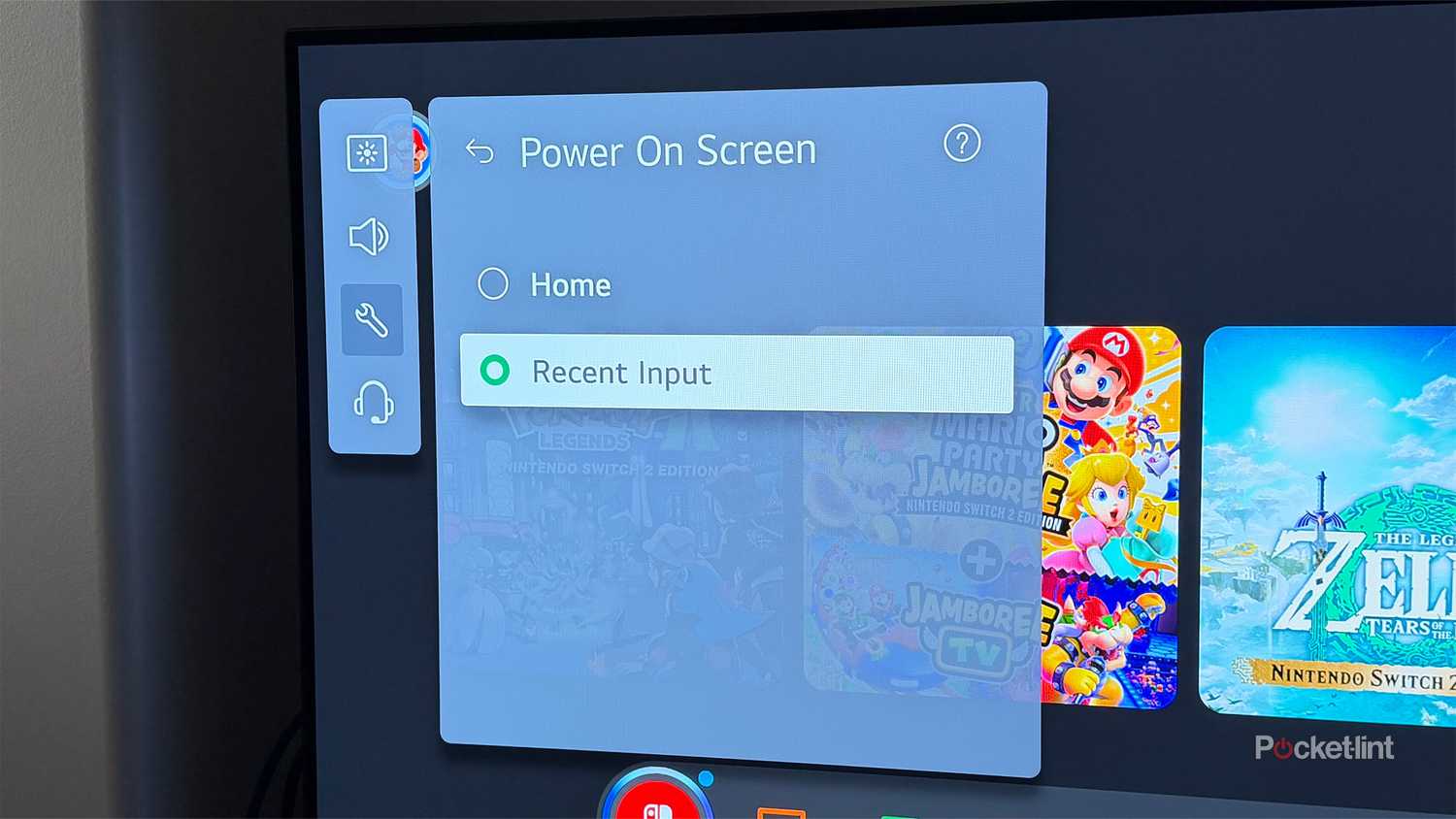
Когда в прошлом году я приобрел телевизор LG C5, одной из первых функций, которые я включил, было изменение экрана включения питания на «Последний ввод». По умолчанию большинство смарт-телевизоров сегодня включают домашний экран, что неудивительно, учитывая, что они часто полны рекламы и рекомендуемого контента, который производители телевизоров хотят, чтобы вы увидели.
Лично я особо не пользуюсь главным экраном своего телевизора. Я использую Fire TV Stick 4K Max вместе со своим ПК, PS5 и Switch 2 для всех своих потоковых трансляций и игр. Я даже полностью отключил Wi-Fi на своем телевизоре, потому что во всем полагаюсь на другие устройства.
Итак, если вы находитесь в аналогичной лодке и не используете встроенные приложения вашего телевизора, переключение Power On Screen на последний ввод — отличный способ быстрее переключиться на потоковую передачу или игры. Это особенно актуально, если вы всегда используете одно и то же устройство со своим телевизором, например Fire Stick, Roku или Apple TV, потому что ваш телевизор перенаправит вас прямо к нему, когда вы его включите, вместо того, чтобы сначала переходить на главный экран.
На большинстве смарт-телевизоров вы найдете возможность изменить экран включения по умолчанию где-нибудь в меню настроек, обычно в разделе «Основные» или «Питание». В зависимости от вашего телевизора эта опция может называться «Последний ввод» или «Последний использованный ввод». Например, на моем телевизоре LG я нашел его, зайдя в Общие > Система > Дополнительные настройки > Домашние настройки > Экран включения и включение Недавний ввод. На моем старом телевизоре Samsung я нашел его внизу. Все настройки > Общие и конфиденциальность > Параметры стартового экрана..
Включите режим режиссера
Получите максимально точное качество изображения

При выборе любого телевизора я всегда уделяю первоочередное внимание тому, чтобы качество изображения было настолько хорошим, насколько это возможно. Вот почему каждый раз, когда я получаю новый смарт-телевизор, я сразу отключить сглаживание движения поэтому шоу и фильмы не кажутся неестественно ускоренными, и я также отключаю функции энергосбережения, чтобы мой телевизор мог работать на полную яркость.
Но не менее важно, чем отключение этих функций, включить настройку под названием «Режим кинорежиссера». Если вы никогда не слышали о нем раньше, это режим изображения, доступный на большинстве телевизоров 4K, который настраивает настройки изображения для отображения фильмов и телешоу так, как задумали их создатели. Он автоматически отключает эффекты постобработки, такие как сглаживание движения и искусственное повышение резкости, которые могут изменить изображение, сохраняя при этом правильное соотношение сторон, цвета и частоту кадров.
Итак, если вы проводите много времени за потоковой передачей или просмотром Blu-ray 4K UHD на своем телевизоре, режим «Кинорежиссер» — это важная настройка, которую следует включить, если вы хотите получить максимально точное качество изображения при просмотре шоу или фильма. На большинстве смарт-телевизоров его можно легко включить, зайдя в меню настроек, выбрав «Режим изображения» и изменив его на «Режим кинорежиссера». Некоторые телевизоры также позволяют автоматически включать режим «Кинорежиссер», поэтому телевизор переключается в него всякий раз, когда обнаруживает, что вы смотрите поддерживаемый фильм или телешоу.
Включите звук Bluetooth
Откройте для себя более захватывающий опыт прослушивания

Всякий раз, когда я смотрю шоу в одиночестве ночью или играю в игры, мне нравится подключать к телевизору наушники Bluetooth вместо использования встроенных динамиков. Я думаю, что это более захватывающий опыт прослушивания, и это также здорово, когда я не хочу беспокоить других. Я использую на своем ПК пару наушников SteelSeries Arctis Nova 7, которые подключаются через USB, но, что удобно, они также поддерживают Bluetooth, поэтому я могу легко подключить их и к телевизору.
Большинство новых смарт-телевизоров теперь имеют встроенный Bluetooth, поэтому вы можете подключить любые Bluetooth-колонки, наушники или наушники-вкладыши, например AirPods, и слушать телевизор через них вместо встроенных динамиков телевизора или звуковой системы.
Чтобы подключить наушники Bluetooth к телевизору, вы обычно можете найти эту опцию в меню настроек в разделе «Звук». Найдите такой параметр, как «Использовать беспроводной динамик» или «Динамик Bluetooth», затем выберите его, чтобы открыть список доступных устройств Bluetooth. Отсюда вы можете подключить наушники или наушники к телевизору, и они будут сохранены как устройство Bluetooth, поэтому вы сможете легко повторно подключить их в любое время.
Включите HDMI-CEC
Управлять телевизором стало проще

Если вы используете несколько устройств HDMI на своем телевизоре, вам нужно убедиться, что включена еще одна удобная функция: HDMI-CEC.
HDMI-CEC позволяет вашему телевизору и подключенным устройствам взаимодействовать друг с другом, позволяя им автоматически выполнять определенные действия. Например, мой Fire TV Stick 4K Max подключен к моему телевизору, и я могу использовать его пульт для включения телевизора, и он автоматически переключается на вход HDMI моего Fire Stick благодаря HDMI-CEC. Он также работает с игровыми консолями. Когда я включаю свою PS5, она сразу же включает телевизор и переключается на правильный вход, опять же благодаря HDMI-CEC.
Итак, если вы хотите, чтобы ваш телевизор и подключенные к нему устройства работали лучше, HDMI-CEC просто необходим, поскольку он облегчит ежедневное использование вашего телевизора. На некоторых телевизорах эта функция включена по умолчанию, но если у вас ее нет, вы обычно найдете ее в меню настроек в разделе «Общие» или «Настройки HDMI».
Также следует отметить, что в зависимости от марки вашего телевизора HDMI-CEC может называться по-разному. Например, на моем телевизоре LG он называется Simplink (HDMI-CEC), а на телевизоре Samsung — Anynet+.